
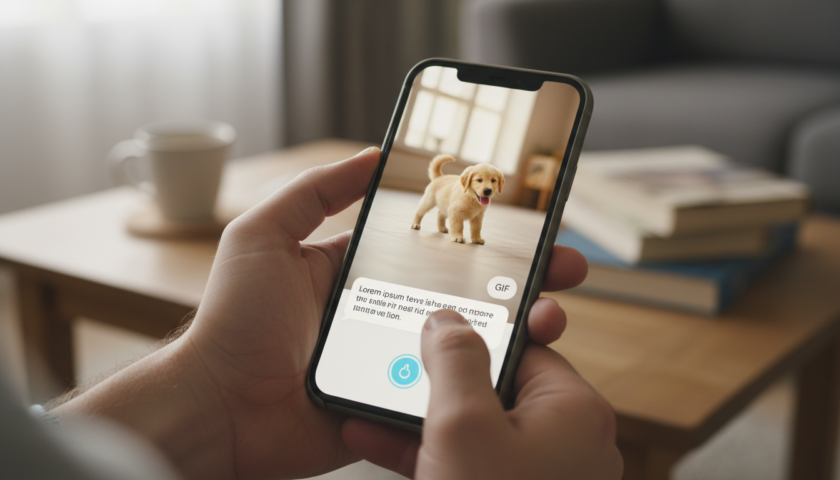
Partager des émotions en quelques secondes, c’est l’avantage du GIF animé. Ce format léger et expressif s’est imposé comme un incontournable de la communication mobile, bien au-delà des simple messages textuels. Aujourd’hui, envoyer un GIF par SMS ne relève plus du parcours du combattant : les smartphones intègrent des outils natifs qui rendent cette action quasi instantanée. Qu’il s’agisse d’exprimer un fou rire, une surprise ou une ironie subtile, le GIF anime les conversations de manière naturelle et fluide. Cette capacité à retranscrire ce que les mots peinent à exprimer a séduit plus de 60 % des utilisateurs mobiles, qui considèrent désormais ce format comme essentiel dans leurs échanges quotidiens. Le terrain technologique a évolué : les applications SMS natives proposent un accès direct aux bibliothèques de GIF, tandis que des outils tiers apportent une richesse supplémentaire pour les utilisateurs en quête de plus de variété.
Pourquoi le GIF animé est devenu incontournable dans les échanges mobiles
Le GIF animé a profondément transformé la façon dont on communique par SMS et message texte. Contrairement à une vidéo complète, le GIF offre une légèreté technique remarquable : peu gourmand en bande passante, il se charge rapidement même avec une connexion mobile médiocre. Cette efficacité explique son adoption massive auprès des utilisateurs, qui apprécient la possibilité d’exprimer une émotion sans passer par un long texte descriptif.
Le format s’adapte aussi aux contraintes réelles de la vie quotidienne. Un professionnel en réunion peut envoyer un GIF ironique à un collègue sans rédiger un email entier. Un parent peut partager la joie de son enfant avec un GIF plutôt que de rédiger un message détaillé. Cette simplicité d’usage a créé un ecosystème où le GIF n’est plus une fantaisie, mais un élément de langage naturel dans les conversations digitales.
Les chiffres le confirment : l’accès direct au GIF dans les applications SMS natives représente désormais une fonctionnalité standard, intégrée par défaut sur tous les smartphones modernes. Les plateformes comme Android et iOS ont compris que ce format répondait à un besoin réel de communication fluide et instantanée. Le GIF s’est donc imposé comme un vecteur d’expression qui dépasse les générations et les usages : du divertissement personnel aux interactions professionnelles informelles.
Les avantages techniques et communicationnels du format GIF
D’un point de vue technique, le GIF animé présente plusieurs avantages qui expliquent son omniprésence. Le format compresse efficacement les données, ce qui signifie qu’un GIF typique pèse entre 200 et 800 kilobytes — bien moins qu’une vidéo de même durée. Cette légèreté garantit un envoi rapide, même en situation de connectivité réduite, ce qui est crucial pour une communication mobile fluide.
Sur le plan communicationnel, le GIF transcende les barrières linguistiques. Une animation d’applaudissements ou d’un sourire signifie la même chose dans tous les pays. C’est particulièrement pertinent pour les équipes distribuées ou les conversations internationales, où le GIF complète naturellement un message texte sans créer de confusion. Il ajoute aussi une dimension humaine aux échanges numériques : un GIF humoristique détend une conversation qui aurait pu sembler trop formelle par écrit.
Il existe aussi un aspect psychologique : recevoir un GIF plutôt qu’un simple texte crée une sensation de plus grande proximité. C’est la raison pour laquelle les marques et les communautés ont adopté massivement le format. Un GIF pertinent dans un message professionnel peut transformer une interaction neutre en moment de connivité.
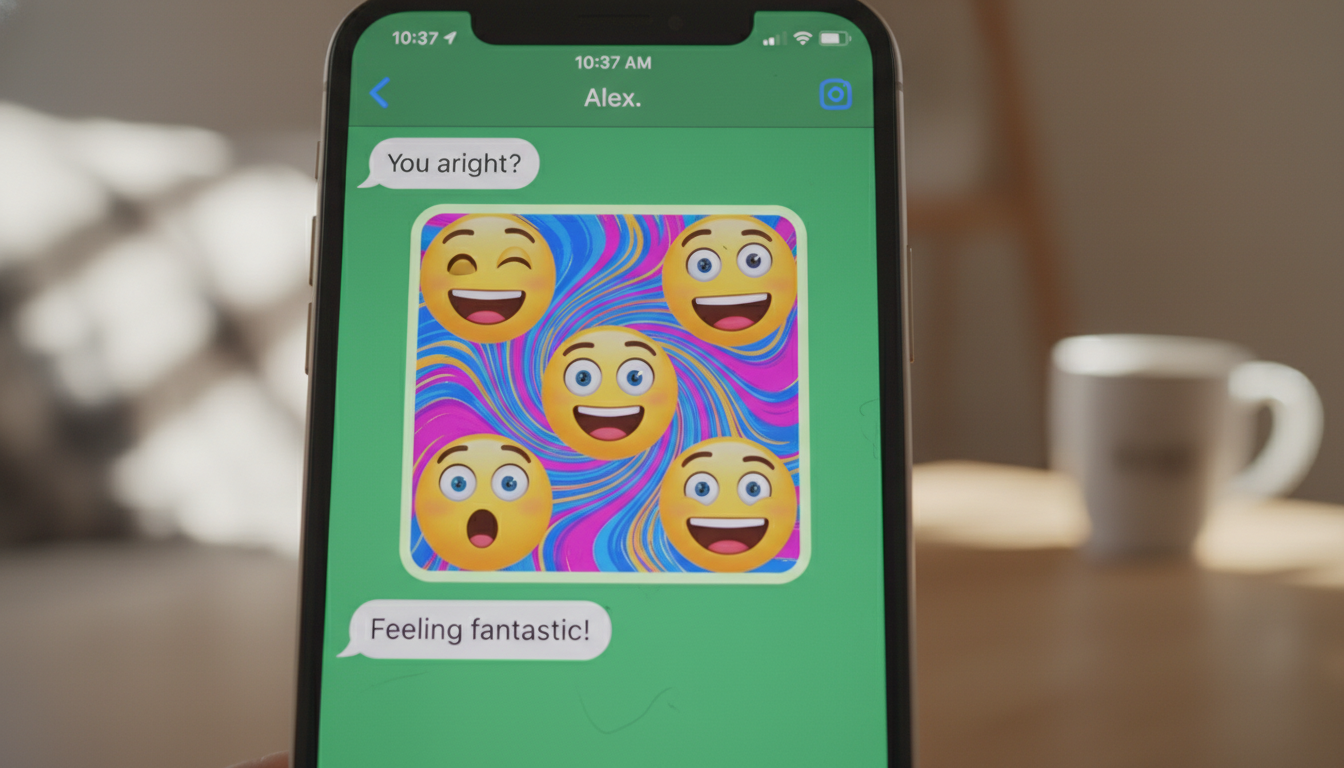
Les méthodes directes pour envoyer un GIF animé par SMS selon votre téléphone
Envoyer un GIF animé par SMS varie légèrement selon que vous utilisiez Android ou iPhone, mais les deux systèmes proposent une intégration native qui rend l’opération extrêmement rapide. Comprendre les chemins directs dans chaque interface permet d’accélérer considérablement le partage et d’éviter les faux pas techniques.
Procédure sur Android avec Google Messages
Sur Android, Google Messages reste la solution la plus courante pour envoyer un GIF de manière fluide. L’accès au GIF est pensé pour être intuitif : il suffit d’ouvrir l’application, de sélectionner une conversation, puis de repérer l’icône emoji (généralement un visage souriant) placée à gauche du clavier virtuel. Un appui sur cette icône fait apparaître plusieurs onglets : emoji classiques, autocollants, et — le point clé — un onglet GIF qui donne accès à une bibliothèque riche et actualisée.
Une barre de recherche permet de trouver rapidement un GIF adapté à votre message. Vous tapez un mot-clé : « victoire », « facepalm », « danse », et l’application propose instantanément des dizaines d’options. La sélection du GIF l’insère directement dans le champ de message, sans vous forcer à naviguer dans d’autres applications. Un appui sur le bouton d’envoi et le GIF part en quelques secondes.
Les versions plus anciennes d’Android peuvent nécessiter une application tierce comme Gboard (le clavier Google amélioré), qui intègre un accès GIF directement dans le clavier virtuel. Ce petit détail transforme l’expérience : au lieu de quitter l’application de messagerie, vous restez dans le flux naturel de la conversation et vous trouvez votre GIF en moins de 10 secondes.
Procédure sur iPhone avec l’application Messages
Sur iPhone, l’application Messages native propose un système similaire, mais avec une structure légèrement différente. L’accès au GIF passe par l’icône « App Store » gris, placée à gauche du clavier virtuel. Un appui sur cette icône ouvre un panneau d’applications, où vous verrez plusieurs options. Cherchez l’icône « #images » (qui représente souvent un dossier coloré) : c’est votre porte d’entrée vers les GIF.
Cette fonction, intégrée directement dans iOS Messages, propose une interface de recherche minimaliste mais efficace. Vous pouvez chercher par mot-clé et parcourir des suggestions populaires. Les GIF s’affichent en vignettes animées, ce qui vous permet de vérifier rapidement que vous avez trouvé exactement ce que vous cherchiez avant de l’envoyer. Un appui sur le GIF désiré l’ajoute au message, prêt à être envoyé.
Cette méthode ne nécessite aucune installation supplémentaire et utilise les serveurs de contenu intégrés par Apple, garantissant une compatibilité optimale avec tous les iPhones récents. C’est particulièrement pratique pour les utilisateurs qui privilégient la stabilité et la simplicité d’usage.
Applications tierces : enrichir votre partage de GIF avec des outils spécialisés
Bien que les fonctions natives suffisent pour la plupart des utilisateurs, certaines applications dédiées transforment radicalement l’expérience en offrant des bibliothèques plus vastes, des filtres de recherche avancés, et une intégration transparente avec le partage mobile. Ces outils apportent une dimension créative supplémentaire, particulièrement utile pour les utilisateurs qui envoient régulièrement des GIF ou qui recherchent des contenus très spécifiques.
Giphy représente l’écosystème de référence mondial pour les GIF animés. La plateforme héberge plus de 10 millions de GIF, couvrant tous les sujets imaginables : émotions, références pop, tendances internet, humour absurde. L’application Giphy pour mobile propose une interface de recherche puissante et des recommandations intelligentes basées sur vos recherches antérieures. Surtout, elle permet de partager un GIF directement vers votre SMS via un simple bouton « Envoyer », ce qui complète harmonieusement les limitations des bibliothèques natives.
Tenor, propriété de Google, fonctionne sur une logique similaire avec une base de données comparable en taille. Son atout principal réside dans l’algorithme de classement par popularité : vous trouvez immédiatement les GIF les plus appréciés pour votre recherche, ce qui économise le temps de triage. Tenor s’intègre aussi directement aux SMS sur Android via le clavier Gboard, créant une expérience quasi-invisible où vous cherchez un GIF sans quitter votre conversation.
Certains utilisateurs préfèrent aussi explorer les GIF via WhatsApp — bien que ce ne soit techniquement pas un SMS, c’est un canal de messagerie mobile très populaire. WhatsApp propose une intégration GIF élaborée, avec un moteur de recherche et des propositions contextuelles. Cette approche hybride, où vous combinez SMS pour certains contacts et WhatsApp pour d’autres, crée une expérience de partage flexible et adaptée à chaque situation.
Comparaison des fonctionnalités principales
| Application | Taille de la bibliothèque | Intégration SMS native | Recherche avancée | Recommandations intelligentes |
|---|---|---|---|---|
| Giphy | 10+ millions | Oui, via bouton partagé | Oui, filtres multiples | Oui, basées sur l’historique |
| Tenor | 8+ millions | Oui, via Gboard (Android) | Oui, classement par popularité | Oui, tendances actuelles |
| Google Messages (natif) | 3+ millions | Oui, intégré par défaut | Basique, mots-clés simples | Non, uniquement populaires |
| iPhone Messages (natif) | 2+ millions | Oui, intégré par défaut | Basique, mots-clés simples | Non, suggestions limitées |
Tutoriel complet : envoyer un GIF animé pas à pas sur smartphone
Pour transformer cette compréhension théorique en action concrète, voici un tutoriel détaillé qui couvre les étapes réelles avec des précisions pratiques. Le processus prend environ 15 à 20 secondes, ce qui le rend totalement compatible avec la velocity des échanges modernes.
Étapes détaillées pour Android avec Google Messages
Étape 1 : Ouvrir Google Messages et accéder à une conversation. Lancez l’application Google Messages depuis votre écran d’accueil ou votre dossier d’applications. Si c’est votre première utilisation, confirmez que c’est bien votre application SMS par défaut (les systèmes Android peuvent utiliser différentes applications natives selon les fabricants). Appuyez sur l’icône « nouveau message » ou sélectionnez une conversation existante avec un contact que vous souhaitez surprendre.
Étape 2 : Localiser et appuyer sur l’icône emoji. En bas de l’écran, vous verrez un clavier virtuel avec un champ de saisie pour le texte. À gauche de ce champ, cherchez l’icône en forme de visage souriant ou de smiley coloré. C’est votre point d’accès à tous les éléments visuels : emoji, autocollants, et GIF. Appuyez dessus sans crainte.
Étape 3 : Sélectionner l’onglet GIF. Une fois l’icône emoji pressée, plusieurs onglets apparaissent en bas du panneau. Vous verrez des emoji classiques en premier, mais vous devez naviguer jusqu’à trouver l’onglet nommé « GIF » ou représenté par une petite icône animée. Sur Gboard, c’est souvent le dernier onglet à droite. Appuyez sur celui-ci pour accéder à la bibliothèque de GIF.
Étape 4 : Rechercher votre GIF avec mots-clés pertinents. Une barre de recherche apparaît en haut du panneau GIF. Tapez un mot ou une expression qui décrit votre intention : « rire », « victoire », « facepalm », « danse », « surprised ». Soyez aussi spécifique que possible pour affiner les résultats. Par exemple, « cat dance » vous donnera des GIF très précis plutôt que des résultats génériques.
Étape 5 : Parcourir et sélectionner le GIF idéal. Les résultats s’affichent en grille, avec des vignettes animées. Vous pouvez scroller pour voir plus d’options. Appuyez sur le GIF qui vous plaît : il s’insère instantanément dans le champ de message texte, au-dessus du clavier.
Étape 6 : Ajouter du texte contextuel (optionnel). Si vous souhaitez accompagner le GIF d’un petit mot, c’est le moment : tapez quelques caractères. Le GIF et le texte partiront ensemble, créant un message riche et nuancé. Si le GIF suffit, passez directement à l’envoi.
Étape 7 : Envoyer le message. Repérez le bouton d’envoi, généralement une flèche ou un avion en papier, situé à droite du champ de saisie. Appuyez dessus et le GIF et son message accompagnateur partent instantanément vers votre contact. La transmission prend quelques secondes à peine, même en connexion mobile modérée.
Adaptation pour iPhone avec Messages native
La procédure sur iPhone suit la même logique, avec des différences de noms et de positions. Ouvrez Messages, sélectionnez une conversation. Au lieu de l’icône emoji, appuyez sur l’icône grise en forme d’App Store, située à gauche du clavier. Parmi les applications proposées, trouvez celle nommée « #images » ou ressemblant à un album photo coloré. Appuyez dessus pour accéder aux GIF. Une barre de recherche apparaît : tapez votre mot-clé, parcourez les résultats, sélectionnez votre GIF. Il s’ajoute au message. Appuyez sur le bouton d’envoi (flèche) et c’est fait.
La principale différence réside dans l’emplacement des icônes, mais le principe reste identique : quelques appuis et votre GIF animé arrive dans la boîte de réception de votre contact, prêt à illuminer sa journée ou à renforcer le ton de votre message.
Optimisation et pratiques essentielles pour un envoi sans accroc
Malgré la simplicité apparente, envoyer un GIF par SMS peut rencontrer quelques obstacles techniques si certaines conditions ne sont pas réunies. Maîtriser ces pratiques essentielles transforme une expérience perfectible en routine fiable et rapide.
Vérifier votre connexion et la compatibilité
Un GIF n’est pas un simple texte : c’est un fichier multimédia qui requiert une connexion active pour être transmis. Avant d’envoyer un GIF important, assurez-vous d’avoir au minimum une connexion 4G stable ou un accès WiFi. Une connexion 3G très faible peut ralentir sensiblement l’envoi ou produire une erreur silencieuse (où le message semble partir, mais n’arrive jamais).
La compatibilité du terminal destinataire compte aussi : les très vieux smartphones (plus de 8-10 ans) peuvent éprouver des difficultés à afficher les GIF de manière fluide ou à décoder correctement le format. Dans ces cas rares, le GIF peut arriver figé ou sous forme d’image statique. Pour les utilisateurs modernes — c’est-à-dire la quasi-totalité des utilisateurs actuels — cette incompatibilité n’existe pratiquement plus.
Maîtriser la taille et le format du GIF
La taille du fichier GIF influence directement la rapidité d’envoi et la fluidité de chargement. Un GIF bien optimisé pèse entre 300 et 800 kilobytes, ce qui garantit une transmission en moins de 5 secondes même sur une connexion mobile moyen. Un GIF « lourd » de 2 à 3 megabytes peut prendre 20-30 secondes, voire générer une erreur si votre opérateur impose une limite.
Les applications tierces comme Giphy et Tenor gèrent automatiquement cette optimisation : elles compressent les GIF avant de les envoyer, ce qui signifie que vous ne devez pas vous soucier des détails techniques. Les GIF issus de votre bibliothèque native sur Android ou iPhone sont aussi pré-optimisés, ce qui explique pourquoi ils s’envoient instantanément.
Si vous tentez d’envoyer un GIF téléchargé manuellement d’une source externe, c’est à ce moment que la taille peut devenir problématique. Dans ce cas, préférez toujours passer par une application dédiée qui se charge de l’optimisation.
Pratiques recommandées pour la réception en groupe
Envoyer un GIF à plusieurs contacts simultanément pose une question pragmatique : faut-il utiliser les SMS groupés ou une application de messagerie instantanée ? Techniquement, envoyer via SMS groupé (MMS) fonctionne, mais cela peut générer des frais additionnels selon votre forfait. De plus, certains téléphones anciens affichent mal les GIF lorsqu’ils arrivent en MMS groupé.
Une meilleure approche consiste à utiliser une application comme WhatsApp, Telegram ou Signal pour les envois groupés. Ces plateformes traitent les GIF nativement, sans surcoût, et assurent un affichage optimal sur tous les appareils. Cette distinction entre SMS (pour les contacts individuels) et applications de messagerie instantanée (pour les groupes) représente une optimisation intelligente de la communication mobile moderne.
Liste des points clés pour un envoi optimisé
- Vérifier la connexion 4G/5G ou WiFi avant d’envoyer, particulièrement si vous êtes en déplacement.
- Prioriser les GIF de 500 Ko maximum pour un envoi instantané, sans gestion des erreurs.
- Utiliser les applications tierces (Giphy, Tenor) plutôt que de télécharger manuellement des fichiers.
- Tester la réception avec un ami ou un collègue si vous envoyez vers un contact utilisant un téléphone particulièrement ancien.
- Préférer les applications instantanées pour les envois groupés afin d’éviter les frais MMS et les problèmes d’affichage.
- Garder à l’esprit le contexte communicationnel : un GIF humoristique en conversation pro doit rester professionnel et approprié.
- Relancer le contact si le GIF n’apparaît pas en 30 secondes (erreur réseau possible).
Tableau d’optimisation : astuces rapides et leur impact
| Astuce | Impact | Exemple concret | Temps estimé |
|---|---|---|---|
| Utiliser Gboard comme clavier | Accès instantané aux GIF sans changer d’application | Recherche et envoi en une seule navigation | 8-12 secondes |
| Limiter la taille à 500 Ko | Envoi 3 fois plus rapide qu’un GIF de 2 Mo | GIF optimisé arrive en 3 secondes, lourd en 10 secondes | 3 vs 10 secondes |
| S’assurer de la compatibilité du terminal | Évite les GIF figés ou illisibles | Android 12+ et iOS 15+ affichent tous les GIF fluidement | Vérification 1 fois |
| Utiliser une app tierce si besoin | Bibliothèque 5 fois plus riche que les natives | Giphy propose 10 millions de GIF vs 2-3 millions natives | 15-20 secondes |
| Tester avec un ami avant d’envoyer en groupe | Vérification de la réception et du rendu avant partage massif | Envoi de test, confirmation de réception, puis envoi groupé | 2-3 minutes |
Ces pratiques transforment le partage de GIF d’une tâche potentiellement frustrante en réflexe fluide et fiable. L’investissement initial pour apprendre ces nuances paie rapidement lorsque vous communiquez régulièrement via SMS avec des GIF.
Puis-je envoyer un GIF par SMS si je n’ai pas d’accès à Internet ?
Non, les GIF animés requièrent une connexion active (4G, 5G ou WiFi) pour être transmis. Contrairement aux SMS textuels, les GIF sont des fichiers multimédia qui demandent un débit pour être téléchargés et envoyés. Une connexion 3G très lente peut fonctionner, mais avec des délais importants.
Quel est le meilleur format de GIF à envoyer : GIF classique ou WebP animé ?
Le format GIF classique (fichier .gif) reste le standard universel et fonctionne sur tous les appareils. Certains formats modernes comme WebP animé offrent une meilleure compression, mais ils ne sont pas encore universellement supportés par toutes les applications SMS. Privilegiez le format GIF traditionnel pour la compatibilité maximale.
Les GIF utilisent-ils beaucoup de données mobiles dans mon forfait ?
Un GIF typique consomme entre 0,3 et 0,8 Mo de données, soit environ 10 fois moins qu’une vidéo courte. Si vous envoyez 10 GIF par jour, cela représente 2-3 Mo au total, une consommation négligeable même avec un forfait modeste. Les GIF sont donc très légers d’un point de vue données mobiles.
Y a-t-il une différence entre envoyer un GIF par SMS et par applications comme WhatsApp ?
Techniquement oui : les SMS passent par les serveurs de votre opérateur (et peuvent générer des frais MMS selon votre forfait), tandis que WhatsApp utilise Internet et est généralement gratuit. Les deux affichent les GIF correctement, mais WhatsApp est plus flexible et économique pour les envois groupés. Pour un contact unique, l’SMS natif et WhatsApp sont équivalents en pratique.
Comment trouver des GIF spécifiques ou moins connus dans les applications natives ?
Les applications SMS natives (Google Messages, iPhone Messages) proposent une recherche basique. Pour des GIF plus spécialisés ou niche, téléchargez Giphy ou Tenor : elles indexent des millions de GIF et offrent des moteurs de recherche avancés. Une simple recherche sur ces applications trouve presque tout, du GIF surspecialisé au classique universel.

Je suis rédacteur spécialisé dans les univers du web, de la tech, de la finance et du business. Mon objectif : rendre les sujets complexes accessibles et utiles, sans jargon ni détours. Chaque article que je publie est pensé pour aider les pros à comprendre, anticiper et agir. Je teste, je creuse, je simplifie… et je partage ce qui fonctionne vraiment.

