

Les pannes de connexion à Cybercollège touchent des milliers de familles chaque mois, créant frustration et stress pour les parents qui tentent de suivre la scolarité de leurs enfants. Cette plateforme de l’Éducation nationale centralise notes, emplois du temps et communications avec les enseignants, mais ses dysfonctionnements réguliers perturbent le quotidien des utilisateurs.
Entre identifiants oubliés, messages d’erreur cryptiques et redirections défaillantes vers EduConnect, les obstacles techniques se multiplient. Pour les établissements rattachés à l’Académie de Lyon ou d’autres régions, ces problèmes impactent directement l’accès à Pronote et aux services essentiels de l’ENT.
Heureusement, des solutions existent pour contourner ces difficultés et retrouver un accès stable à votre espace numérique de travail. Voici les méthodes qui fonctionnent réellement sur le terrain.
Procédure complète de connexion à Cybercollège via EduConnect
L’accès à Cybercollège nécessite une démarche méthodique, particulièrement lors des premières connexions. Le système d’authentification EduConnect sert de passerelle obligatoire, mais sa configuration initiale demande quelques précautions techniques.
Pour débuter, rendez-vous sur le portail officiel de votre établissement. L’URL varie selon votre département, mais suit généralement le format cybercollege.[département].fr. Une fois sur la page d’accueil, sélectionnez votre profil utilisateur avec attention :
- Représentant légal de collège pour les parents
- Élève pour les collégiens
- Enseignant ou Personnel administratif selon votre fonction
La redirection vers EduConnect s’effectue automatiquement après cette sélection. Cette étape critique détermine les permissions et fonctionnalités disponibles dans votre espace personnel. Les parents accèdent ainsi aux données de leurs enfants, tandis que les élèves consultent leurs propres informations scolaires.
Configuration des identifiants pour la première connexion
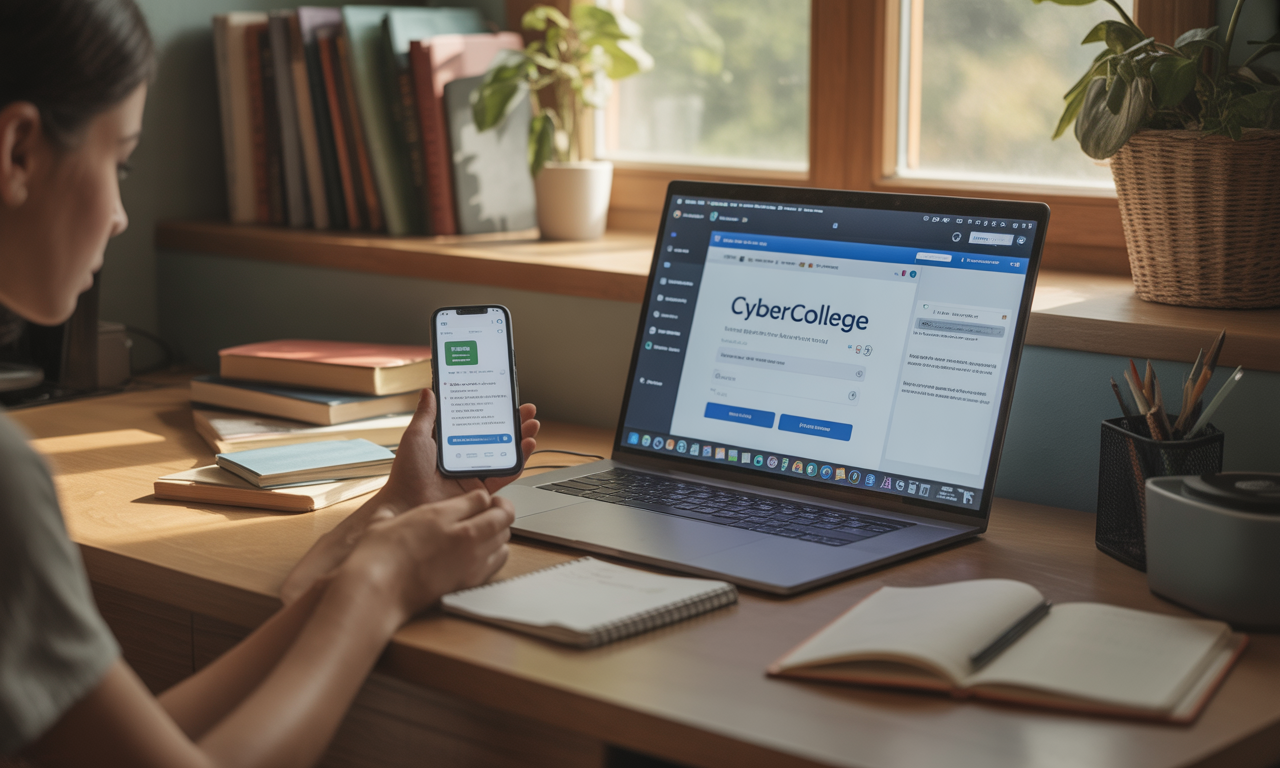
La création du compte EduConnect représente souvent le premier obstacle technique rencontré par les familles. Cette procédure, bien qu’essentielle, s’avère parfois complexe sans accompagnement.
L’établissement fournit généralement un code d’activation lors de l’inscription au collège. Ce document contient les informations nécessaires pour initialiser votre compte : numéro d’identification nationale élève (INE), date de naissance et autres données personnelles. Conservez précieusement ce document, car il constitue votre sésame d’accès initial.
Lors du paramétrage, veillez à utiliser une adresse email valide et accessible. Cette messagerie servira pour les notifications importantes et les procédures de récupération de mot de passe. Le numéro de téléphone mobile s’avère également crucial pour les authentifications renforcées et la réception de codes de sécurité.
Solutions pratiques pour résoudre les problèmes d’accès
Les dysfonctionnements de connexion à Cybercollège suivent généralement des schémas récurrents. L’expérience terrain montre que 80% des problèmes proviennent de trois causes principales : identifiants erronés, cache navigateur corrompu ou maintenance serveur.
La première vérification consiste à tester votre connexion depuis un autre appareil ou navigateur. Cette manipulation simple permet d’identifier si le problème provient de votre configuration locale ou des serveurs de l’Éducation nationale. Les services de l’Assistance TICE confirment régulièrement cette approche diagnostique.
Pour les cas persistants, la procédure de récupération d’identifiants via SMS offre une solution rapide et efficace. Cette méthode exploite les données personnelles fournies lors de l’inscription au collège :
- Cliquez sur « Identifiant oublié » sur la page de connexion EduConnect
- Sélectionnez l’option « Récupération par SMS »
- Saisissez le numéro de téléphone enregistré dans le dossier scolaire
- Patientez quelques minutes pour recevoir le code de récupération
Si aucun SMS n’arrive, les informations de contact dans le dossier administratif nécessitent une mise à jour. Contactez immédiatement le secrétariat de l’établissement pour corriger ces données. Cette situation, fréquente en début d’année scolaire, se résout généralement en 24 heures.
Réinitialisation complète du mot de passe EduConnect
La procédure de changement de mot de passe suit une logique similaire à la récupération d’identifiants. Cette manipulation s’effectue directement depuis la page d’authentification EduConnect, sans nécessiter l’intervention du Helpdesk Cybercollège.
Après avoir cliqué sur « Mot de passe oublié », le système demande la saisie de votre identifiant récupéré précédemment et du même numéro de téléphone. Un nouveau code de sécurité arrive par SMS dans les minutes suivantes. Cette double authentification renforce la sécurité de votre compte tout en simplifiant la procédure.
Le choix du nouveau mot de passe doit respecter les critères de sécurité imposés par l’Éducation nationale : au moins 8 caractères, combinaison de lettres, chiffres et caractères spéciaux. Évitez les mots de passe trop évidents comme les dates de naissance ou prénoms des enfants. Une fois confirmé, le système vous invite à vous reconnecter avec vos nouveaux identifiants.
Accès à Pronote et vérification des services ENT
Une fois connecté à EduConnect, l’accès aux services de l’ENT s’effectue via la section « Mes services ». Cette interface centralisée regroupe l’ensemble des applications pédagogiques disponibles pour votre profil utilisateur.
La navigation vers Pronote nécessite parfois plusieurs clics selon la configuration de votre établissement. Recherchez l’icône « Mes applis » dans le tableau de bord principal, puis localisez l’application Pronote spécifique à votre collège. Chaque établissement possède sa propre instance Pronote, d’où l’importance de sélectionner la bonne version.
Pour vérifier le bon fonctionnement de votre accès, testez les fonctionnalités essentielles :
- Consultation de l’emploi du temps actualisé
- Affichage des notes récentes
- Accès au cahier de texte numérique
- Visualisation des messages de l’équipe pédagogique
Si des messages d’erreur persistent malgré une connexion réussie à EduConnect, le problème provient probablement de la synchronisation entre les bases de données. Cette situation technique nécessite l’intervention du service informatique de l’établissement. Contactez directement l’agent d’accueil du collège pour signaler ce dysfonctionnement.
Configuration et réinstallation de l’application mobile
L’application mobile Pronote offre un accès pratique aux informations scolaires, mais sa configuration initiale demande quelques précautions techniques. Les problèmes de synchronisation entre la version web et mobile proviennent souvent d’identifiants obsolètes stockés dans l’application.
La solution la plus efficace consiste à supprimer complètement le compte défaillant de l’application, puis à le reconfigurer avec les nouveaux identifiants EduConnect. Cette manipulation efface les données corrompues et restaure une connexion stable. Alternativement, désinstallez entièrement l’application Pronote, puis téléchargez-la à nouveau depuis votre magasin d’applications.
Lors de la reconfiguration, utilisez exactement les mêmes identifiants que pour la connexion web. L’application mobile synchronise automatiquement les données une fois l’authentification réussie. Cette approche évite les doublons de comptes et garantit une cohérence entre tous vos accès à l’ENT.
Des plateformes comme MonLycée proposent des guides similaires pour les lycéens, utilisant des procédures comparables pour résoudre les problèmes d’authentification dans l’enseignement secondaire.
Que faire si je ne reçois pas le SMS de récupération d’identifiants ?
Vérifiez d’abord que le numéro de téléphone enregistré dans le dossier scolaire est correct et actuel. Si le problème persiste, contactez le secrétariat du collège pour mettre à jour vos coordonnées. Les SMS peuvent parfois prendre jusqu’à 15 minutes pour arriver selon l’opérateur téléphonique.
Puis-je utiliser le même compte EduConnect pour plusieurs enfants ?
Non, chaque enfant scolarisé nécessite un compte EduConnect distinct. Les parents doivent créer autant de comptes qu’ils ont d’enfants dans l’enseignement public. Cependant, une même adresse email peut être utilisée pour plusieurs comptes.
L’application Pronote fonctionne-t-elle sans connexion internet ?
L’application Pronote nécessite une connexion internet pour synchroniser les données récentes. Cependant, certaines informations consultées précédemment restent accessibles hors ligne temporairement. Pour un accès complet aux emplois du temps et notes actualisées, une connexion active est indispensable.
Comment savoir si le problème vient de mon ordinateur ou des serveurs Cybercollège ?
Testez votre connexion depuis un autre appareil (smartphone, tablette) ou navigateur différent. Si le problème persiste sur tous les supports, il s’agit probablement d’une panne serveur. Consultez les réseaux sociaux de votre académie ou établissement pour vérifier les annonces de maintenance.
Que faire si mon compte EduConnect est bloqué après plusieurs tentatives de connexion ?
Les comptes EduConnect se bloquent automatiquement après plusieurs échecs de connexion pour des raisons de sécurité. Patientez 30 minutes avant de retenter une connexion, ou utilisez directement la procédure de récupération de mot de passe pour débloquer votre accès immédiatement.

Je suis rédacteur spécialisé dans les univers du web, de la tech, de la finance et du business. Mon objectif : rendre les sujets complexes accessibles et utiles, sans jargon ni détours. Chaque article que je publie est pensé pour aider les pros à comprendre, anticiper et agir. Je teste, je creuse, je simplifie… et je partage ce qui fonctionne vraiment.

