
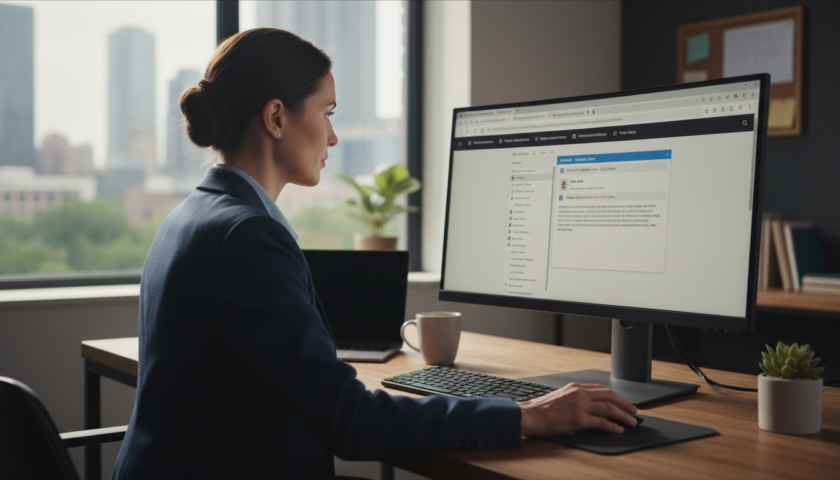
L’Académie de Versailles accueille près de 100 000 personnels éducatifs et administratifs répartis sur quatre départements. Pour chacun d’eux, la messagerie académique représente bien plus qu’un simple outil de communication : c’est le nerf central d’une organisation complexe où les informations circulent en permanence. Depuis les directives pédagogiques jusqu’aux annonces urgentes, tout transite par le webmail. Pourtant, nombreux sont ceux qui hésitent devant les écrans de connexion, oublient leurs identifiants ou se perdent dans les paramètres. Ce guide pratique lève tous les freins pour transformer une tâche potentiellement frustrante en routine efficace et sécurisée.
Comprendre l’infrastructure et les fondamentaux du webmail académique Versailles
Le webmail de l’Académie de Versailles fonctionne comme un carrefour numérique centralisé. Chaque agent dispose d’une adresse de messagerie au format prénom.nom@ac-versailles.fr ou, plus souvent, sous la forme condensée initiale du prénom + nom complet. Cette adresse n’est pas anodine : elle identifie l’utilisateur de manière unique au sein du système académique et facilite les recherches dans les annuaires partagés.
Derrière cette interface se cachent plusieurs services interconnectés. Le webmail offre non seulement la possibilité d’envoyer et recevoir des messages, mais aussi d’accéder à un agenda partagé, essentiel pour coordonner les réunions pédagogiques. Un carnet d’adresses centralisé permet de retrouver rapidement les contacts des collègues, tandis que les dossiers personnalisables garantissent une organisation logique des courriels selon les besoins professionnels.
Prenons l’exemple de Sophie, directrice d’établissement dans les Yvelines. Son quotidien repose entièrement sur cette messagerie : elle reçoit les arrêtés du rectorat, coordonne avec ses chefs de département, échange avec les parents, et gère l’agenda des inspections. Sans un webmail fonctionnel, son établissement perdrait rapidement en efficacité opérationnelle. C’est pourquoi comprendre son architecture et ses fonctionnalités de base est crucial avant même de chercher à s’y connecter.

La plateforme repose sur des serveurs sécurisés hébergés localement ou dans des data centers certifiés. Les données sensibles des personnels éducatifs sont protégées par plusieurs couches de chiffrement, garantissant la confidentialité des échanges. C’est d’ailleurs pour cette raison que l’Académie exige un renouvellement du mot de passe lors de la première connexion et impose des protocoles d’authentification stricts.
Les étapes concrètes pour accéder rapidement à votre messagerie académique
La connexion au webmail suit un processus simple mais structuré. La première étape consiste à naviguer vers l’adresse officielle : messagerie.ac-versailles.fr ou, pour certaines régions, webmail.ac-versailles.fr. Une fois sur la page d’authentification, le formulaire demande deux informations essentielles.
L’identifiant de connexion, appelé aussi login ou numéro académique, correspond généralement à la première lettre de votre prénom accolée à votre nom. Par exemple, si vous vous appelez Jean Dupont, votre identifiant sera jdupont. En cas de doublon (deux Jean Dupont dans l’académie), un chiffre s’ajoute automatiquement pour différencier les comptes : jdupont1 ou jdupont2.
Le mot de passe initial, fourni lors de votre intégration au système, est votre NUMEN (Numéro d’Matricule Étudiant ou personnel). Cette première saisie est obligatoire, mais elle doit immédiatement être remplacée par un mot de passe personnel plus robuste. Ce changement est non-négociable pour des raisons de sécurité : votre NUMEN est un identifiant administratif standard qui ne doit jamais servir de mot de passe permanent.
- Rendez-vous sur messagerie.ac-versailles.fr via votre navigateur
- Saisissez votre identifiant académique (première lettre prénom + nom)
- Entrez votre mot de passe (NUMEN lors de la première connexion)
- Modifiez immédiatement votre mot de passe avec une combinaison sécurisée
- Validez les conditions d’utilisation si sollicité
- Accédez à votre tableau de bord messagerie
Une fois authentifié, l’interface affiche votre boîte aux lettres principale. Les messages reçus s’affichent par ordre chronologique inversé, les plus récents en haut. Le design épuré facilite la navigation, même pour ceux moins à l’aise avec l’informatique. Les boutons de base (nouveau message, répondre, transférer) sont immédiatement visibles et intuitifs.
Gérer vos identifiants académiques et récupérer l’accès en cas d’oubli
Oublier son mot de passe est une situation plus fréquente qu’on ne le pense. Heureusement, l’Académie de Versailles a mis en place un système de récupération fluide. Le portail MACA-DAM permet à tout agent de réinitialiser son mot de passe en quelques clics, sans passer par le support informatique.
Depuis la page de connexion du webmail, un lien « Mot de passe oublié » ou « Assistance messagerie » dirige vers le formulaire de récupération. Il vous demande de confirmer votre identité à travers des questions de sécurité ou des informations personnelles vérifiées au moment de votre embauche. Une fois validé, un email de confirmation est envoyé à votre adresse académique (ou à une adresse alternative si configurée), contenant un lien unique pour créer un nouveau mot de passe.
Ce processus, bien que sécurisé, prend généralement quelques minutes. Pour éviter les tracas, une bonne pratique consiste à noter son mot de passe dans un gestionnaire de mots de passe chiffré (comme Bitwarden ou 1Password). Certains établissements recommandent aussi de configurer une question secrète lors de la première connexion, facilitant ultérieurement la réinitialisation.
Vincent, administrateur à l’académie depuis plusieurs années, a partagé son astuce : il utilise une phrase mnémonique personnelle associée à un chiffre particulier pour créer un mot de passe fort et mémorisable. Cette approche évite à la fois les post-its collés à l’écran et les mots de passe trop simples.
Configuration optimale sur vos appareils mobiles et clients de messagerie
Le webmail n’est pas l’unique moyen d’accéder à votre messagerie académique. Beaucoup de personnels préfèrent utiliser des applications mobiles ou des clients de messagerie installés sur leur ordinateur pour plus de flexibilité. Smartphone, tablette, ou logiciel bureautique : la synchronisation reste possible, à condition de respecter certains paramètres techniques.
Les applications les plus populaires—Outlook, Apple Mail, Gmail, Mozilla Thunderbird—sont toutes compatibles avec la messagerie de l’Académie de Versailles. La clé réside dans l’utilisation du protocole IMAP, qui synchronise vos messages en temps réel entre tous vos appareils. Contrairement au protocole POP3 (plus ancien), IMAP conserve les messages sur le serveur, garantissant que votre téléphone, votre tablette et votre ordinateur affichent toujours les mêmes données à jour.
Pour configurer votre application mobile ou client mail, voici les paramètres essentiels à saisir. Le serveur entrant IMAP se nomme messagerie.ac-versailles.fr et fonctionne sur le port 993 avec chiffrement SSL/TLS. Le serveur sortant SMTP porte le même nom de domaine et utilise le port 465, également en SSL. Ces paramètres garantissent une transmission sécurisée de vos données de connexion et de vos messages.
| Paramètre | Valeur | Détails |
|---|---|---|
| Serveur IMAP (réception) | messagerie.ac-versailles.fr | Port 993, SSL/TLS activé |
| Serveur SMTP (envoi) | messagerie.ac-versailles.fr | Port 465, SSL/TLS activé |
| Identifiant | Initiale prénom + nom complet | Exemple : jdupont |
| Mot de passe | Votre mot de passe académique | Doit être changé régulièrement |
| Chiffrement | SSL/TLS obligatoire | Non-négociable pour la sécurité |
Configurer Outlook, Gmail et Apple Mail pour votre messagerie académique
Sur Outlook (logiciel de bureau), accédez à Fichier > Options > Comptes de messagerie > Nouveau. Sélectionnez « Configuration manuelle » et entrez les paramètres IMAP ci-dessus. Le logiciel vérifiera automatiquement la connexion et synchronisera votre dossier Inbox, permettant d’accéder à tous vos messages depuis le client.
Avec Gmail, la démarche est légèrement différente. Rendez-vous dans les paramètres (icône engrenage), allez à « Tous les paramètres » puis « Comptes et importation ». Cliquez sur « Ajouter un compte mail » et suivez le flux guidé. Gmail créera automatiquement un alias de votre messagerie académique, permettant d’envoyer des messages en tant que jdupont@ac-versailles.fr directement depuis Gmail.
Apple Mail sur Mac ou iPad propose un processus encore plus simple. Allez dans les préférences, cliquez sur « Comptes » puis « Ajouter un compte ». Choisissez « Mail iCloud » ou « Autre compte mail », puis entrez votre adresse complète et les paramètres IMAP. Apple reconnaît généralement les serveurs standards et pré-remplit les détails automatiquement.
Christophe, enseignant en Val-d’Oise, utilise Thunderbird depuis des années. Il apprécie l’interface claire et la compatibilité totale avec les protocoles académiques. Ses dossiers personnalisés se synchronisent parfaitement sur son téléphone via l’application mobile Thunderbird, lui permettant de lire ses mails hors-ligne pendant les trajets.
Sécuriser votre compte et adopter les bonnes pratiques de protection
Votre compte webmail académique contient des données sensibles : correspondance pédagogique, informations personnelles des élèves, dossiers administratifs confidentiels. Le risque de compromission n’est pas théorique. Les attaques par phishing ciblent régulièrement les personnels éducatifs, tentant de dérober les identifiants pour accéder aux systèmes d’information.
L’Académie a pris des mesures drastiques pour limiter ces risques. Depuis une date récente, toute redirection automatique de mails vers une adresse personnelle a été désactivée. Cela signifie qu’un pirate ne peut plus configurer une règle de transfert clandestin sans votre consentement explicite. C’est une protection majeure, mais elle ne suffit pas : votre vigilance reste le premier rempart.
Voici les gestes essentiels à mémoriser. Avant d’ouvrir un mail, vérifiez l’adresse de l’expéditeur. Les phisheurs usent de subterfuges : une adresse qui ressemble presque à celle d’un collègue, une légère variation de domaine. Si un mail vous demande de cliquer sur un lien pour « vérifier votre compte » ou « mettre à jour vos identifiants », c’est un drapeau rouge. L’Académie ne demande jamais ces informations par email.
En cas de suspicion, ne supprimez pas le message : transférez-le en pièce jointe à spam-hameconnage@ac-versailles.fr. Cette adresse dédiée alimente une base de données de menaces que le service informatique analyse et utilise pour renforcer les filtres anti-spam. Votre signalement contribue à protéger tous les utilisateurs de l’académie.
Mettre en place une hygiène numérique quotidienne
Au-delà de la vigilance contre les menaces externes, une gestion saine de votre compte passe par des gestes simples mais réguliers. Changez votre mot de passe au moins deux fois par an, idéalement tous les trois mois si votre établissement l’impose. Un mot de passe robuste combine lettres majuscules et minuscules, chiffres et caractères spéciaux : évitez les dates de naissance, les noms de familles ou les mots du dictionnaire.
Videz régulièrement votre dossier Éléments supprimés. Les messages effacés y restent pendant une période avant suppression définitive, mais ils continuent à consommer votre quota. Un compte purgé est un compte plus rapide et plus efficace. De même, consultez votre quota régulièrement : si vous approchez de la limite (affichée dans les paramètres du webmail), demandez une augmentation via l’interface Macadam avant de vous trouver bloqué.
Aurélie, coordinatrice pédagogique dans l’Essonne, s’est créé un calendrier de maintenance mensuel : le premier vendredi de chaque mois, elle consacre 15 minutes à supprimer les mails obsolètes, vérifier les accès actifs et contrôler les filtres anti-spam. Ce petit investissement de temps prévient les situations de crise et améliore considérablement son flux de travail.
Enfin, déconnectez-vous toujours après votre session, particulièrement si vous accédez au webmail depuis un ordinateur partagé ou dans un espace public. Le bouton « Déconnexion » ferme complètement votre session, empêchant un tiers de consulter vos messages après votre départ.
Exploiter pleinement les fonctionnalités avancées de votre messagerie
La plupart des utilisateurs se contentent d’envoyer et de recevoir des mails. Pourtant, le webmail de l’Académie de Versailles offre des fonctionnalités plus sophistiquées qui transforment votre productivité. Les filtres automatiques, les dossiers personnalisés et l’agenda intégré forment un écosystème numérique cohérent, à condition d’apprendre à les maîtriser.
Les filtres permettent de router automatiquement les messages entrants vers des dossiers spécifiques selon des critères que vous définissez. Par exemple, tous les mails provenant du rectorat peuvent être dirigés vers un dossier « Directives administratives ». Les messages contenant certains mots-clés (parent, urgence, inspection) peuvent être marqués comme important. Ces règles s’appliquent instantanément, garantissant que votre inbox ne se transforme jamais en chaos désorganisé.
Pour créer un filtre, allez dans les paramètres du webmail, section « Filtres » ou « Règles ». Définissez une condition (expéditeur, objet, contenu) et l’action associée (déplacer, archiver, marquer). Un utilisateur chevronné peut créer une dizaine de filtres, chacun affinant l’organisation globale. Thomas, professeur d’histoire-géographie, a configuré un système où chaque classe dispose de son propre dossier, chaque dossier recevant automatiquement les mails contenant le numéro de classe dans l’objet.
L’agenda partagé complète cette organisation. Vous pouvez inviter des collègues à des réunions, visualiser leur disponibilité et synchroniser les événements avec votre téléphone. Cette fonction s’avère indispensable pour coordonner les conseils de classe, les entretiens avec les parents ou les sessions de formation continue. Contrairement à certaines applications externes, l’agenda reste intégré au système académique, garantissant la traçabilité et la conformité réglementaire.
Pour une intégration maximale, consultez des ressources approfondies sur la gestion des outils académiques et des portails professionnels, qui approfondissent les connexions entre les différentes plateformes éducatives. Cette démarche holistique transforme votre quotidien professionnel en flux vraiment optimisé.
Enfin, explorez les options de signature automatique. Vous pouvez configurer une signature qui s’ajoute à chaque message sortant, intégrant votre nom, votre fonction, votre établissement et vos coordonnées. Cette petite touche professionnelle renforce votre image institutionnelle et facilite le contact pour ceux qui vous répondent.
Quel est mon identifiant pour me connecter au webmail ?
Votre identifiant est généralement composé de la première lettre de votre prénom accolée à votre nom complet. Par exemple, si vous vous appelez Marie Lefebvre, votre identifiant sera mlebfebvre. En cas d’homonymie (deux homonymes), un chiffre s’ajoute automatiquement pour créer une différenciation unique.
Que faire si j’ai oublié mon mot de passe ?
Rendez-vous sur la page de connexion du webmail et cliquez sur le lien ‘Mot de passe oublié’ ou ‘Assistance messagerie’. Le portail MACA-DAM vous permettra de réinitialiser votre mot de passe en répondant à des questions de sécurité. Un email de confirmation sera envoyé à votre adresse académique pour valider la modification.
Comment configurer mon téléphone pour accéder à ma messagerie académique ?
Utilisez les paramètres IMAP suivants : serveur entrant messagerie.ac-versailles.fr port 993 (SSL/TLS), serveur sortant messagerie.ac-versailles.fr port 465 (SSL/TLS). Entrez votre identifiant académique et votre mot de passe. Ces paramètres fonctionnent avec Outlook, Gmail, Apple Mail et Thunderbird.
Comment signaler un mail suspect ou de phishing ?
Transférez immédiatement le message suspect en pièce jointe à spam-hameconnage@ac-versailles.fr. Ne cliquez pas sur les liens ou les pièces jointes douteuses. L’équipe informatique analysera le mail et renforcera les filtres anti-spam pour protéger tous les utilisateurs.
Pouvez-vous m’aider à accéder à l’ENT ou Arena via le webmail ?
Le webmail est distinct de l’ENT ou Arena, mais ces plateformes utilisent les mêmes identifiants académiques. Une fois connecté au webmail, vous pouvez accéder à Arena ou l’ENT en naviguant vers leurs adresses respectives. Pour des questions spécifiques, consultez le support CARIENNE via le portail officiel.

Je suis rédacteur spécialisé dans les univers du web, de la tech, de la finance et du business. Mon objectif : rendre les sujets complexes accessibles et utiles, sans jargon ni détours. Chaque article que je publie est pensé pour aider les pros à comprendre, anticiper et agir. Je teste, je creuse, je simplifie… et je partage ce qui fonctionne vraiment.

